
Guía para familias
Cómo empezar, paso a paso
Su hijo puede empezar hoy mismo, gratis y sin crear una cuenta. Cuando quiera guardar su avance en todos sus dispositivos y ver cómo le va, cree la cuenta de familia. Le explicamos cada paso.
Paso 1: Su hijo juega hoy, gratis y sin cuenta
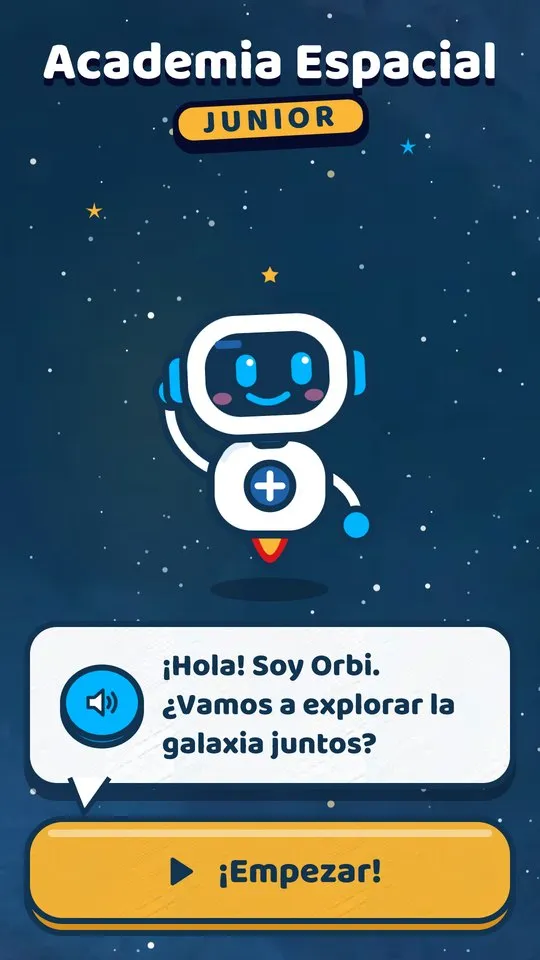
Abra app.cenacep.online en el navegador del celular, la tablet o la computadora. Su hijo elige su casco de astronauta, su grado y un apodo, y Orbi, el robot compañero, lo guía en su primera misión.
Es una demo abierta: no hace falta correo ni contraseña. El avance se guarda solo en ese dispositivo y no enviamos ningún dato del niño a nuestros servidores. No hay anuncios ni compras.
Paso 2: Cree su cuenta de familia
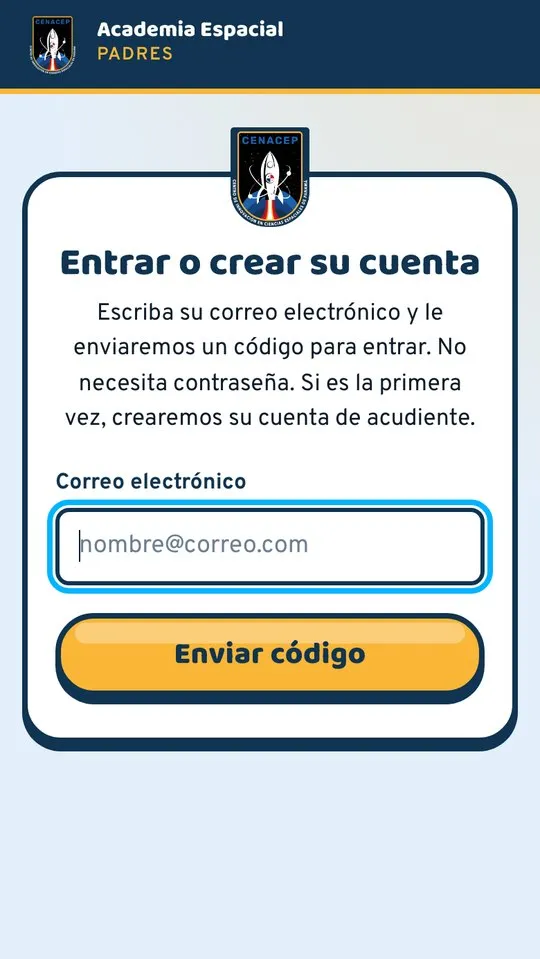
En padres.cenacep.online escriba su correo electrónico. Le enviamos un código de 6 dígitos (sirve una sola vez y por 15 minutos): lo escribe y entra. No hay contraseña que recordar.
La primera vez le pedimos su nombre y su celular, y que lea y acepte el aviso de privacidad y los términos de uso. Sin ese consentimiento no guardamos ningún dato de sus hijos.
Paso 3: Agregue a sus hijos
Para cada hijo o hija le pedimos lo mínimo:
- un apodo o su primer nombre, nunca el nombre completo;
- su grado, de preescolar a sexto, para que juegue con los temas del programa MEDUCA de ese grado;
- su PIN de dibujos: un casco y 3 dibujos que usted elige y le enseña.
Paso 4: Vincule la tablet o el celular donde juega
En la app para padres, entre a Dispositivos y toque «Crear código». El código sirve una sola vez y por 10 minutos.
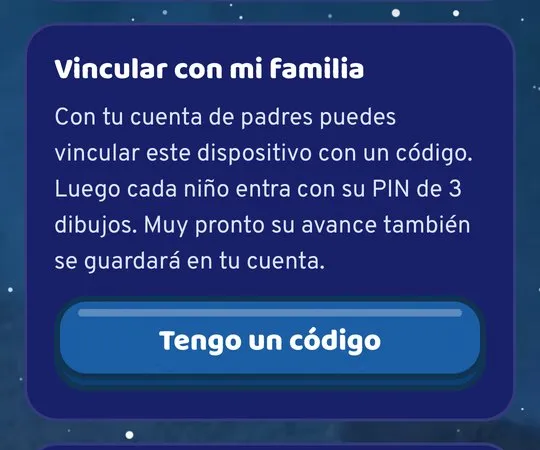
En el dispositivo de su hijo, abra app.cenacep.online, mantenga presionado el botón «Para padres» de la esquina (así los niños no lo abren sin querer), toque «Tengo un código» y escríbalo. Se hace una sola vez por dispositivo.
Paso 5: Su hijo entra con su PIN de dibujos
En un dispositivo vinculado, su hijo no escribe nada: toca su casco y luego sus 3 dibujos, y sigue donde lo dejó.
Si se equivoca de PIN 5 veces, ese dispositivo se bloquea para él y usted lo desbloquea desde la app para padres.
Paso 6: Varios hijos en un mismo dispositivo
Cada hijo juega con su propio perfil y su propio grado, también en el mismo teléfono o tableta: el hermano menor no se queda en el nivel de la hermana mayor. El avance, las calcomanías y el tiempo de juego del día son de cada uno.
Para cambiar, toque el casco de arriba en el mapa y elija quién juega («¿Quién juega?»). Sin cuenta, hasta 5 niños con un solo toque; en un dispositivo vinculado, cada uno entra con su PIN de dibujos.
Para cambiar el grado de un niño, toque el grado en el mapa y mantenga presionado el botón (es para un adulto). Con cuenta de familia, el grado se elige en la app para padres.
Paso 7: Lo que usted ve en la app para padres
Usted acompaña sin tener que sentarse al lado:
- el avance objetivo por objetivo: qué temas ya domina y en cuáles le está costando;
- cuántos minutos jugó y cuántas misiones completó cada semana;
- un resumen semanal por correo, que puede desactivar cuando quiera;
- un límite de juego diario, de 10 a 60 minutos (20 al empezar);
- las ligas semanales: sin último lugar y solo con apodos. Si prefiere, las desactiva y su hijo ve sus récords personales.
Paso 8: Invite a otras familias y gane premios CENACEP
Desde la app para padres puede enviar su enlace de invitación por WhatsApp. Solo verá cuántas familias se unieron, nunca quiénes son.
Con logros claros, su familia gana premios de verdad de CENACEP. Se recogen en persona en un día presencial: nunca le pediremos una dirección.
Paso 9: Póngala en la pantalla de inicio y juegue sin internet
La app no se descarga de una tienda: se agrega a la pantalla de inicio desde el navegador.
- Android: en Chrome, abra el menú ⋮ y toque «Agregar a la pantalla principal» o «Instalar app».
- iPhone y iPad: en Safari, toque Compartir y luego «Agregar a inicio».
- Después de abrirla una vez con internet, las misiones funcionan sin conexión. El avance se guarda en el dispositivo y, si está vinculado, se envía a su cuenta cuando vuelve la conexión.
Preguntas frecuentes
¿Cuánto cuesta?
Nada. La app de los niños y la app para padres son gratis. No hay anuncios, ni compras dentro de la app, ni planes de pago.
¿Para qué edades es?
Para niñas y niños de 5 a 12 años, de preescolar a sexto grado. Cada uno juega con los temas de su grado.
Tengo dos hijos y una sola tableta. ¿Cómo juega cada uno a su nivel?
Cree un tripulante para cada uno, con su propio grado. En el mapa, toque el casco de arriba para cambiar de tripulante: cada uno ve su galaxia, su avance y su tiempo de juego. Caben hasta 5 niños.
¿Sigue el programa del MEDUCA?
Sí. Las misiones de Matemáticas, Ciencias e Inglés siguen el programa del MEDUCA para cada grado, y Lectura trabaja la comprensión lectora de su grado. Se usan en paralelo a la escuela, de 15 a 20 minutos al día. La complementan; no la reemplazan.
¿Qué datos de mi hijo guardan?
Solo un apodo, su grado, su PIN de dibujos y su avance en las misiones. Nunca su nombre completo ni fotos. Sin cuenta de familia, nada sale del dispositivo. Los detalles están en el aviso de privacidad.
¿Hay anuncios o compras?
No. No mostramos anuncios, no vendemos nada dentro de la app y los niños no chatean con desconocidos.
¿En qué dispositivos funciona?
En cualquier celular, tablet o computadora con un navegador actual: Android, iPhone, iPad, Chromebook, Windows o Mac. No hace falta descargarla de una tienda.